Introduction #
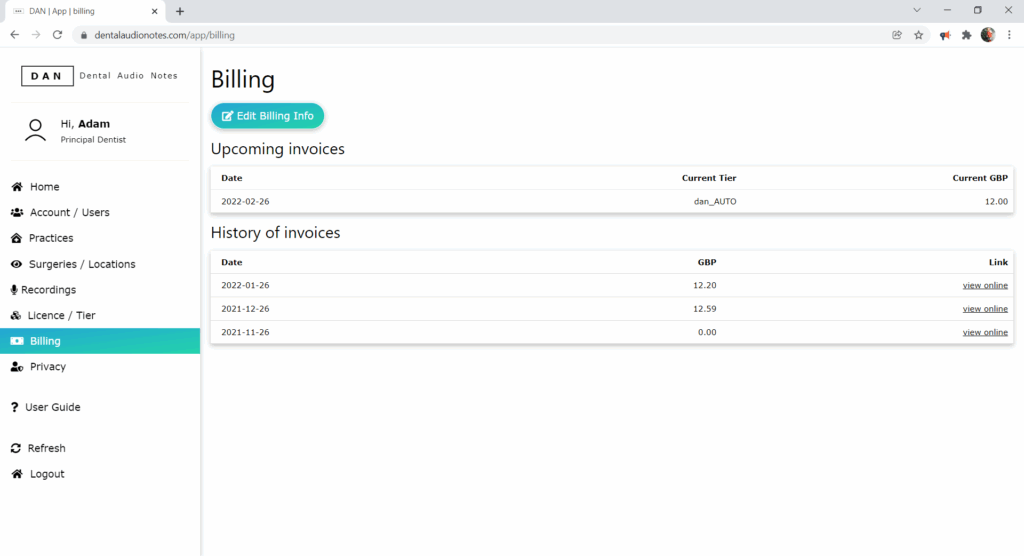
Les outils d’administration DAN vous permettent de gérer facilement et en toute sécurité l’accès et les permissions de votre équipe, quel que soit le nombre de cabinets.
Ils sont accessibles depuis n’importe quel appareil via un navigateur web, en vous rendant sur dentalaudionotes.com/app.
La page d’accueil du tableau de bord offre une vue d’ensemble rapide de votre configuration. Utilisez le menu de gauche pour accéder aux différentes sections.
Compte et utilisateurs #
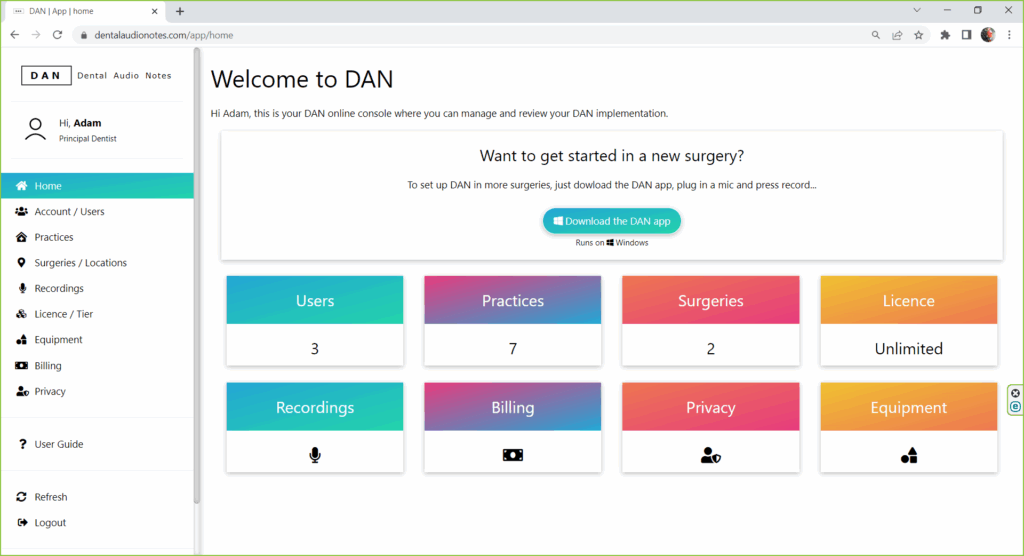
Ajoutez, modifiez et supprimez les utilisateurs associés à votre compte.
Chaque membre de votre équipe pourra ainsi se connecter à DAN avec ses propres identifiants, et vous pourrez contrôler quels utilisateurs ont accès à quels emplacements.
Il est fortement recommandé de créer au moins un utilisateur supplémentaire, en plus du compte maître créé lors de votre inscription.
Ajouter ou modifier un utilisateur #
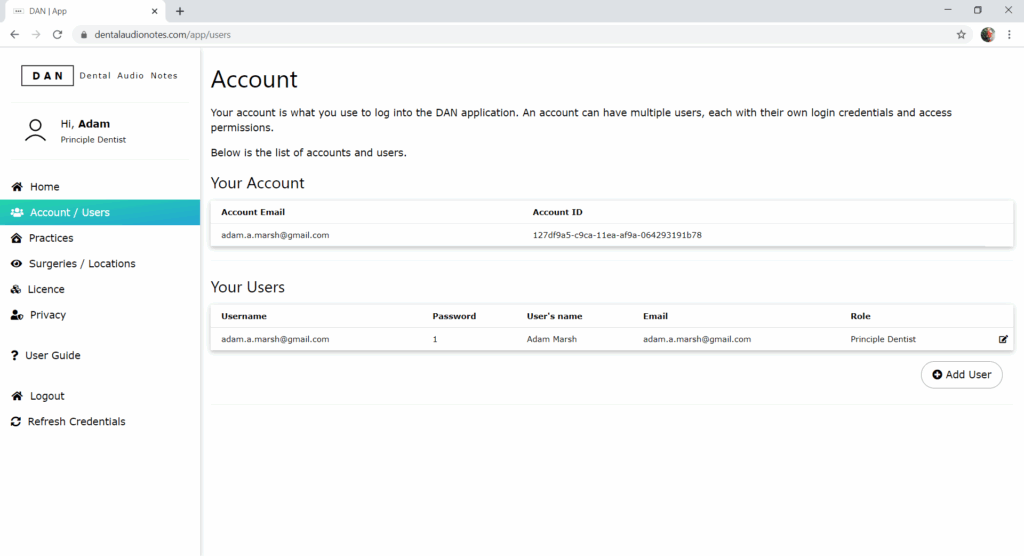
Pour ajouter un utilisateur, cliquez sur le bouton Ajouter un utilisateur.
Pour modifier un utilisateur, cliquez sur l’icône éditer située à côté de l’utilisateur que vous souhaitez mettre à jour.
Dans les deux cas, le formulaire d’ajout/modification d’utilisateur s’affiche.
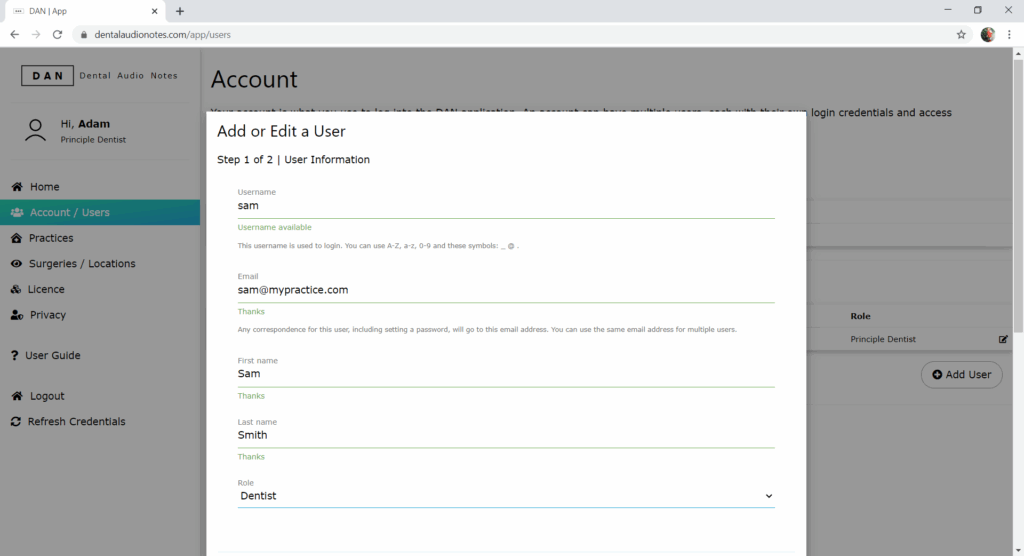
La section Informations utilisateur demande les informations de base de l’utilisateur.
Le nom d’utilisateur doit être unique parmi tous les utilisateurs associés à votre compte.
Une adresse e-mail est obligatoire pour l’envoi de communications (par exemple pour définir un mot de passe), mais elle n’a pas besoin d’être unique. Vous pouvez, par exemple, réutiliser l’adresse e-mail de votre compte.
Cela signifie qu’un « utilisateur » n’a pas forcément besoin de représenter une personne réelle : il peut aussi être créé sous un nom générique comme « staff » ou équivalent.
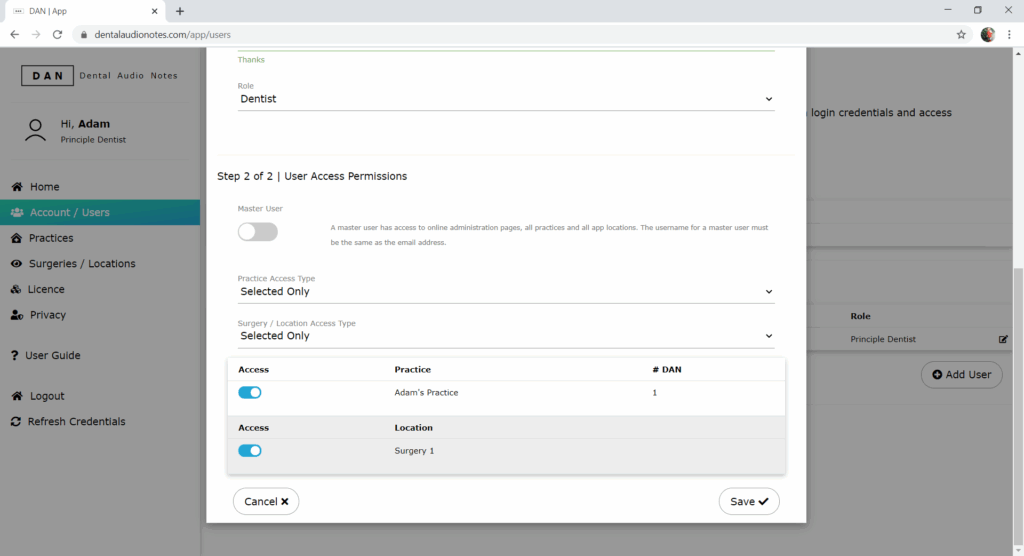
La section Autorisations d’accès utilisateur permet de contrôler à quels cabinets et emplacements chaque utilisateur a accès.
Un Utilisateur Maître dispose d’un accès complet : administration de l’application, tous les cabinets et tous les emplacements. L’utilisateur créé lors de l’inscription à DAN est automatiquement défini comme Utilisateur Maître. Celui-ci doit obligatoirement utiliser une adresse e-mail valide comme identifiant.
Les utilisateurs non-maîtres peuvent avoir un accès limité à certains cabinets et emplacements.
- Pour donner accès à tous les cabinets et emplacements, réglez le Type d’accès sur Tous.
- Pour créer un profil personnalisé, réglez sur Sélectionnés uniquement, puis activez l’accès aux cabinets et emplacements souhaités via les interrupteurs.
Une fois vos choix effectués, cliquez sur Enregistrer.
Cabinets #
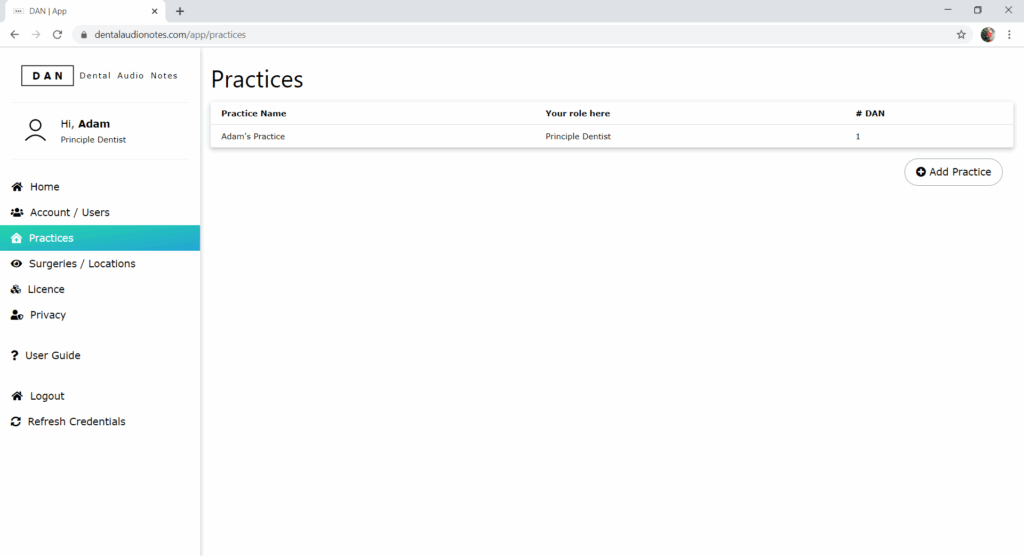
Vous pouvez déployer DAN sur plusieurs cabinets dentaires.
Ajouter un cabinet #
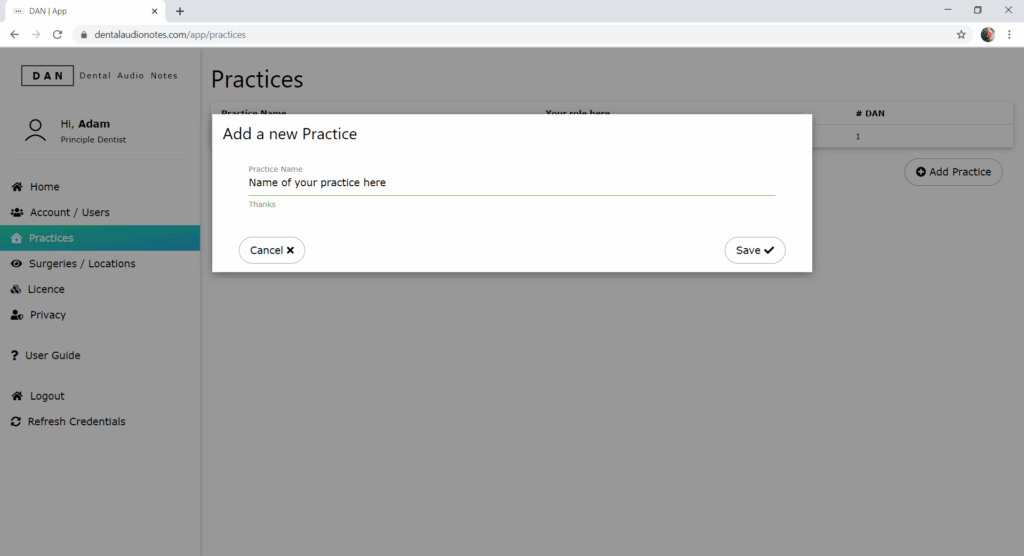
Pour ajouter un cabinet, cliquez sur le bouton Ajouter un cabinet et commencez à taper le nom de votre établissement. La liste déroulante des noms est extraite de la base de données du CQC. Sélectionnez votre cabinet et appuyez sur Enregistrer.
Cabinets / Emplacements #
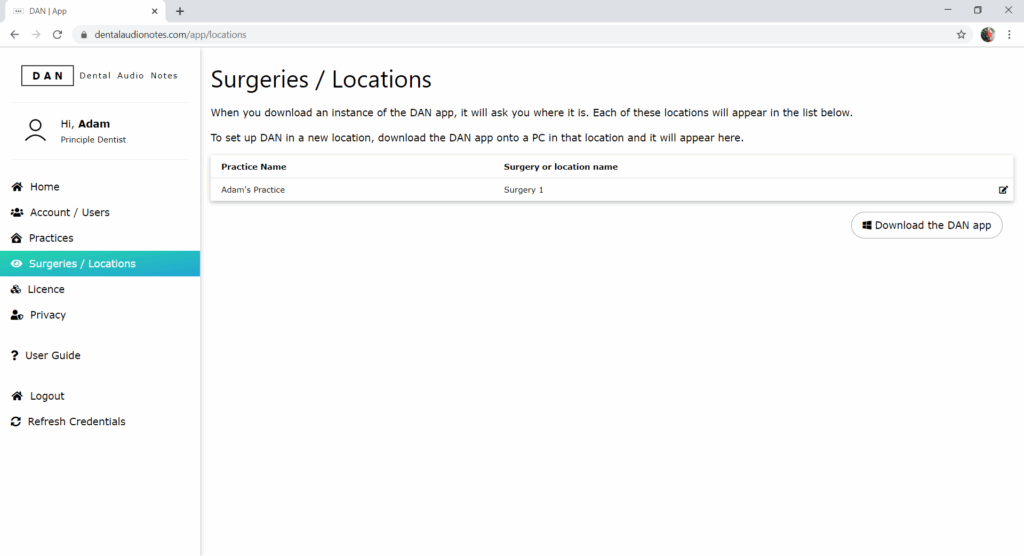
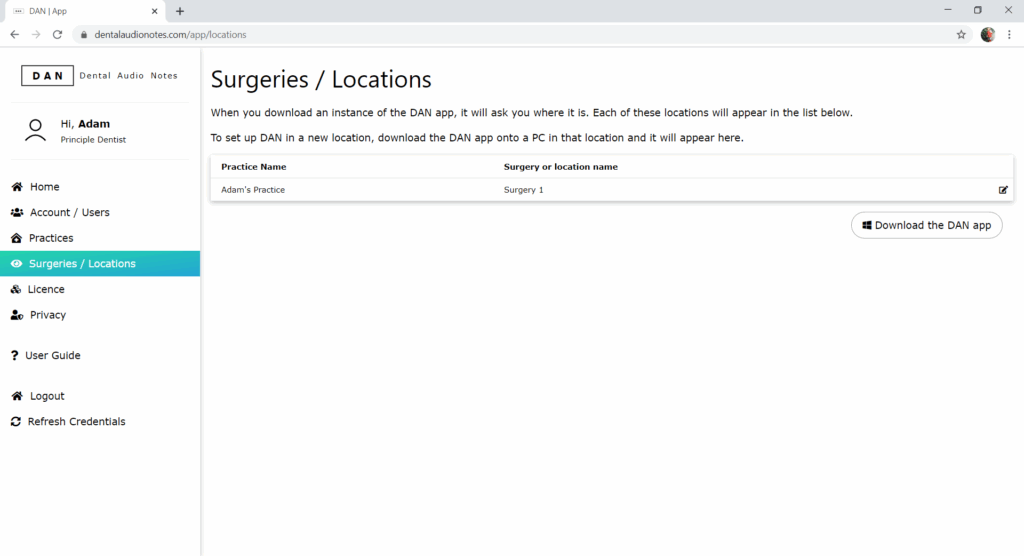
Les cabinets et emplacements représentent les lieux où vous avez installé l’application DAN.
Pour ajouter un nouvel emplacement, il suffit de télécharger et d’installer l’application DAN sur l’ordinateur de cet endroit.
Modifier un emplacement #
Pour modifier un emplacement, appuyez sur l’icône d’édition ✏️ et saisissez le nouveau nom.
Les informations concernant l’ordinateur sur lequel cette application DAN est installée sont affichées afin de vous aider à identifier clairement l’emplacement concerné.
Enregistrements #
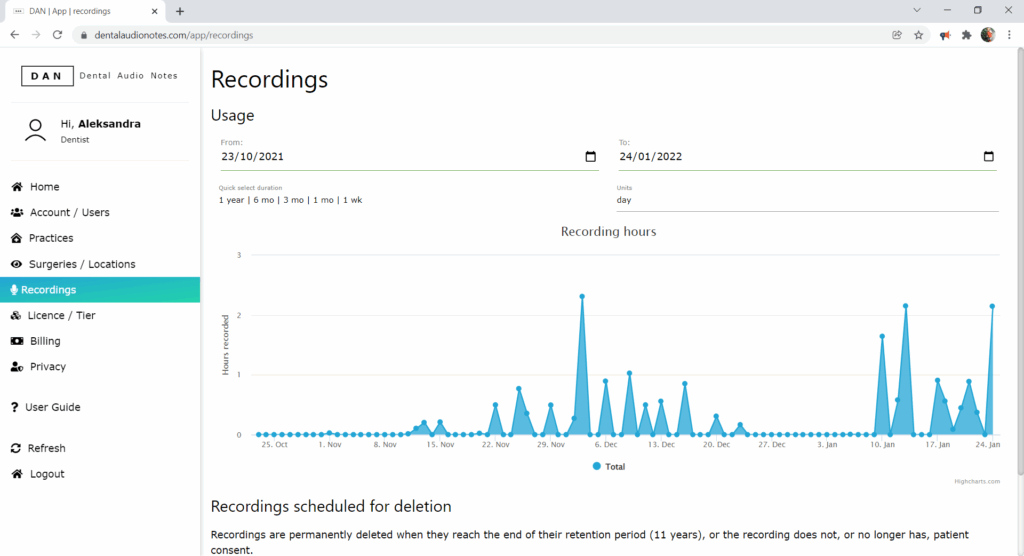
Consultez l’utilisation de DAN dans le temps et vérifiez les enregistrements programmés pour suppression.
Licence et abonnement #
Vos informations de licence actuelles vous sont présentées. Lors de votre inscription à DAN, une licence de démonstration gratuite avec un temps d’enregistrement limité vous est attribuée.
Lorsque vous êtes prêt, sélectionnez la licence Illimitée pour utiliser DAN sans restriction. Si vos informations de paiement ne sont pas déjà enregistrées, il vous sera demandé de les renseigner.
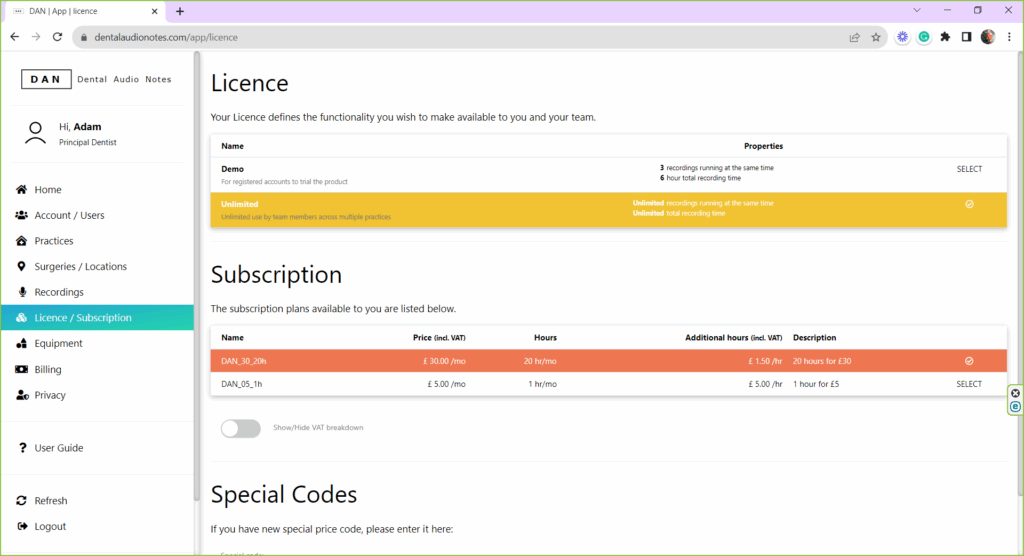
Un forfait d’abonnement correspond à une souscription mensuelle incluant une durée d’enregistrement définie. Le temps d’enregistrement supplémentaire est facturé à l’heure. Sélectionnez le plan tarifaire qui vous convient le mieux.
Si vous disposez d’un code promotionnel ou de remise, saisissez-le sur cette page : les offres tarifaires associées vous seront alors proposées.
Facturation #
Votre historique de factures est disponible ici, ainsi que le montant en cours pour le mois actuel.
Si vous devez mettre à jour vos informations de facturation, sélectionnez Modifier les informations de facturation.