
Installer DAN #
L’application DAN vous permet d’enregistrer et de lire des fichiers audio. Elle fonctionne sous Windows 7, 8, 10 et 11, et peut être installée sur autant d’ordinateurs que nécessaire.
Pour installer DAN :
- Téléchargez l’application en cliquant sur l’un des boutons « Télécharger l’application DAN ».
- Ouvrez le fichier
dan_client-setup.exe. L’application s’installera et se lancera automatiquement. - Connectez-vous avec votre identifiant et votre mot de passe.
- Vérifiez que le bon cabinet est sélectionné dans le menu déroulant « Cabinet ».
- Saisissez un nom pour cet emplacement dans le champ « Où suis‑je ? » (ex. : Cabinet 1 ou Salle de consultation).
- Acceptez le Contrat de licence utilisateur final (CLUF).
- L’application chargera la page d’enregistrement : vous êtes prêt à commencer !
💡 Astuce : consultez la section Enregistrement de ce guide pour en savoir plus sur l’utilisation de la page d’enregistrement.
La barre latérale #
La barre latérale de DAN est commune à toutes les pages de l’application.
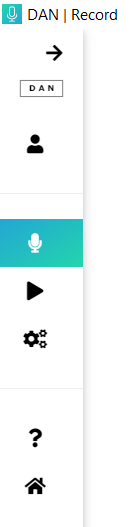
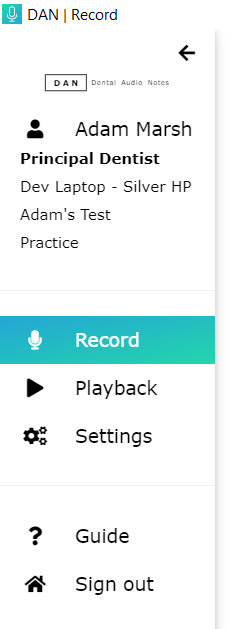
- Développer la barre latérale – afficher la barre latérale en mode développé.
- Réduire la barre latérale – afficher la barre latérale en mode réduit.
- Enregistrement – accéder à la page d’enregistrement.
- Lecture – accéder à la page de relecture.
- Paramètres – afficher les paramètres de l’application.
- Aide – accéder immédiatement à ce guide d’aide.
- Déconnexion – se déconnecter de l’application.
Barre de menu #
La zone d’état de DAN est présente sur toutes les pages de l’application et fournit des informations avancées sur l’application et son fonctionnement.

- 👤 Utilisateur / Compte – affiche les informations sur le compte connecté, y compris l’utilisateur sélectionné, son rôle et les détails de la licence.
- ⚙️ Application – fournit des informations sur l’installation de l’application DAN, notamment la version, le nom de l’emplacement et le nom du cabinet.
- 🌐 Connexion Internet – avertit si la connexion Internet est perdue.
- 🖥️ Serveurs – avertit si la connexion aux serveurs DAN est perdue.
- 🔒 Sécurité – avertit si certaines fonctionnalités de sécurité risquent d’être compromises.
- 💻 Ordinateur local – fournit des informations sur l’ordinateur exécutant l’application DAN.
- 🎤 Micro / Entrée audio – indique les entrées audio actuellement disponibles.
- 📋 Bouton Menu – développe la zone d’état pour afficher des informations supplémentaires.