
Introduction comptes rendus IA #
Les Comptes rendus IA dans DAN ne sont pas qu’un simple scribe.
En plus de générer rapidement des comptes rendus et courriers de qualité, DAN vous permet d’explorer librement vos rendez-vous : analyser votre style de communication, vous auto-évaluer, ou extraire uniquement les informations clés pour un destinataire précis.
✨ La façon la plus simple de commencer : Magic my notes, qui crée en un clic un résumé clinique clair et concis.
📝 Avec Write my notes, choisissez un modèle pour obtenir un compte rendu structuré selon vos préférences.
📩 Les modèles Write a letter rédigent automatiquement une lettre pour un patient, un confrère ou tout autre destinataire, en quelques secondes.
🔍 Enfin, l’option Something else vous laisse poser librement vos questions à partir du rendez-vous enregistré.
Tous les modèles sont entièrement éditables, vous gardez donc le contrôle total sur la structure et le contenu de vos comptes rendus.
Templates #
▶️ Exécuter un modèle : il suffit de le sélectionner.
✏️ Modifier un modèle : survolez le sélecteur de modèles et cliquez sur le bouton éditer qui apparaît à droite.
👉 Lorsque vous modifiez un modèle existant, il sera enregistré comme nouveau modèle personnalisé, uniquement pour vous.
🆕 Créer un nouveau modèle : cliquez sur Nouveau modèle, donnez-lui un titre et saisissez votre contenu.
📂 Organiser vos modèles : quand votre collection grandit, utilisez Nouveau dossier pour classer vos modèles et réorganisez-les simplement en glisser-déposer.
Écrire mes notes #
Les modèles « Rédiger mes notes » fournissent une structure, des indications et des options permettant à l’IA de générer vos comptes rendus dans votre style.
Activez le mode Précis pour garder un contrôle exact sur la structure, le contenu et la formulation de vos notes, ou laissez-le désactivé pour permettre à l’IA de compléter le compte rendu plus librement. La section suivante détaille comment maîtriser les modèles précis.
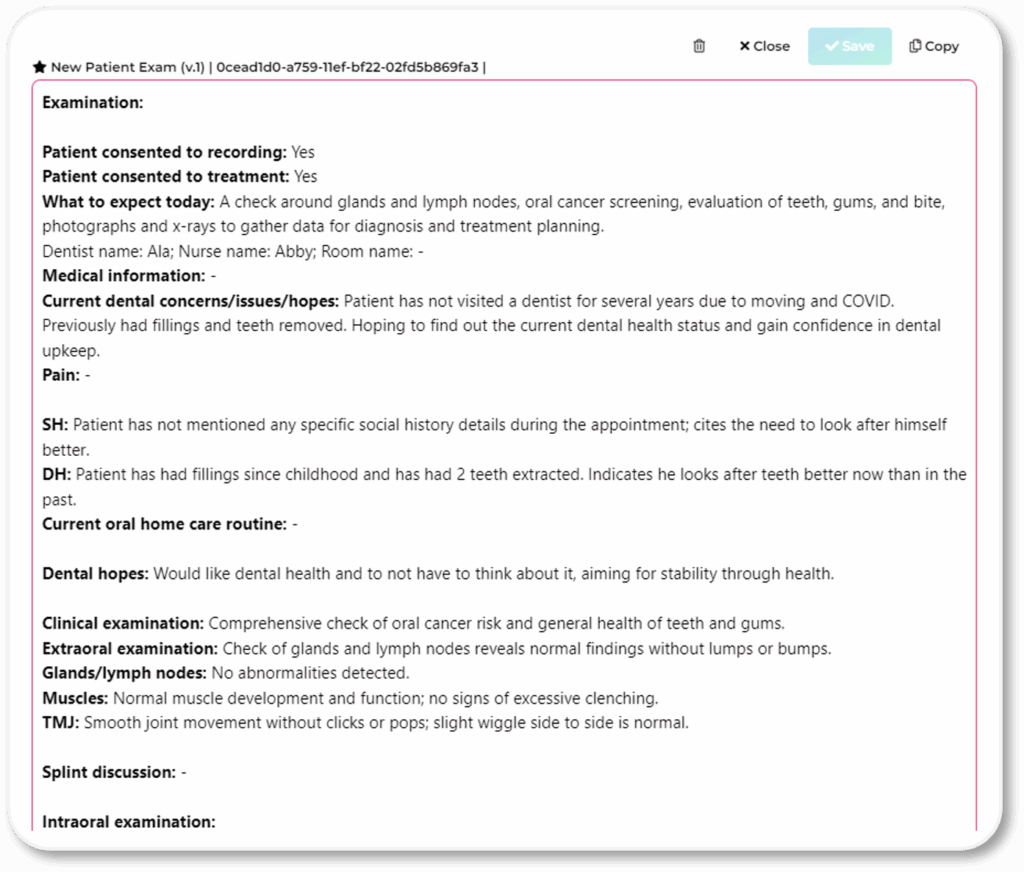
Un bon point de départ consiste à examiner le modèle exemple « Examen nouveau patient », à supprimer les sections qui ne concernent pas votre pratique et à ajouter celles que vous souhaitez inclure.
Mode Précis #
Le mode Précis est idéal pour la dictée, les formulaires, les consultations structurées ou lorsque le résultat doit suivre rigoureusement le texte, les options et la structure définis dans le modèle.
Activez ou désactivez le mode Précis pour un modèle en appuyant sur le bouton « Mode Précis » en haut de la vue du modèle.
Les modèles enregistrés en mode Précis sont marqués d’un « * » au début de leur nom.
Rédiger une lettre #
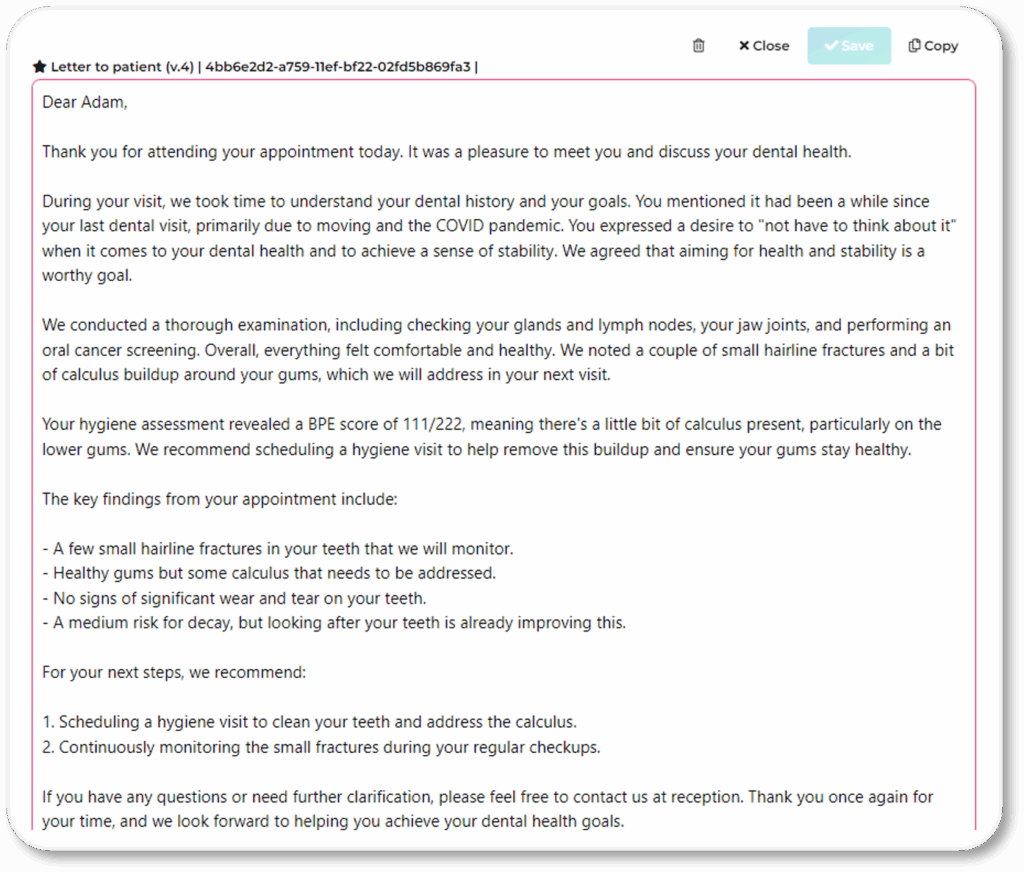
Générez en un clic une lettre ou un email de synthèse à remettre à vos patients avant même qu’ils ne quittent le cabinet, ou rédigez une lettre destinée à un confrère référent.
Personnalisez les modèles pour inclure les informations les plus pertinentes pour votre pratique dentaire.
Autres usages #
Cette section vous permet d’exploiter vos enregistrements de manière flexible et personnalisée. Voici quelques exemples possibles :
- Résumé de consultation 📝 : génère un compte rendu clair et détaillé de l’échange avec le patient.
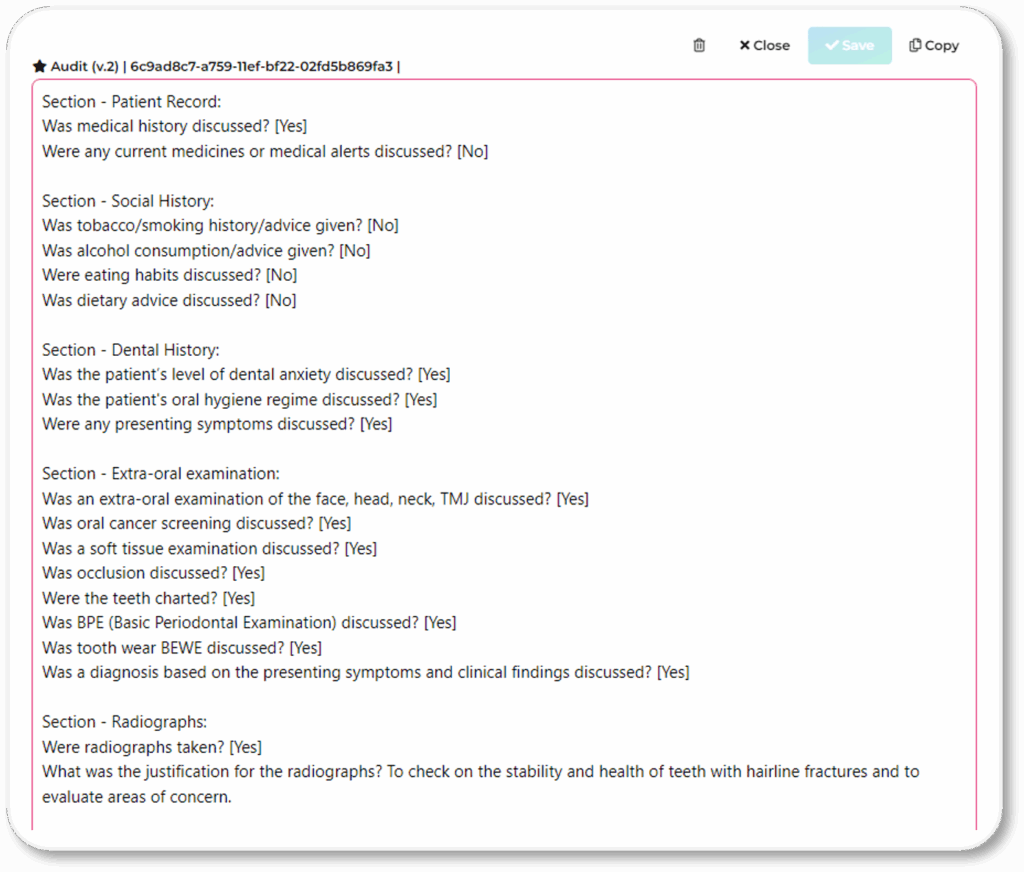
- Audit de la consultation ✅ : en quelques secondes, un audit passe en revue une liste de questions (ex. : « Un conseil sur le tabac/le sevrage a-t-il été donné ? ») et fournit une réponse Oui/Non à partir de la transcription. Vous pouvez adapter et compléter la liste selon vos propres protocoles.
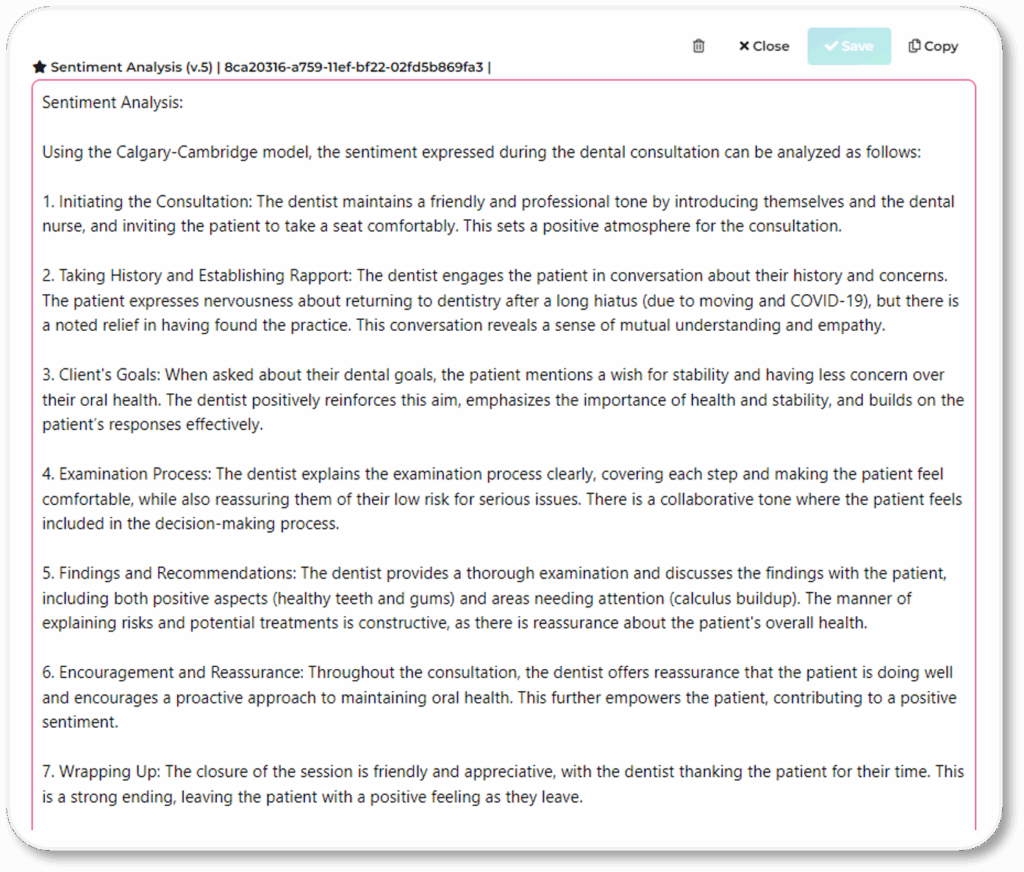
- Analyse de sentiment 🎯 : fournit un retour objectif sur le style et le ton de votre communication, afin de vous aider à améliorer en continu vos échanges avec les patients.
Conception de modèles #
Pour modifier un modèle, survolez le sélecteur de modèles et appuyez sur le bouton « Modifier » qui apparaît à droite.
Lorsque vous modifiez un modèle existant, il sera automatiquement enregistré comme un nouveau modèle personnalisé, uniquement pour vous.
👉 Suivez ces règles simples :
- Les titres principaux sont en gras et identifiés par un deux-points « : » après le texte du titre.
- Les sous-titres sont identifiés par un tiret précédé d’un espace « - » après le texte du sous-titre.
Examen intra-oral :
Tissus mous –
Langue –
Dépistage du cancer buccal –
Le texte fixe correspond à tout contenu qui n’est ni un titre, ni un sous-titre, ni une consigne, ni une option.
Il est affiché dans le modèle avec un fond gris clair.
Options en cours : les avantages et inconvénients de chaque option de traitement sont discutés avec le patient, avec présentation d’exemples à l’appui.Les indications fournissent des instructions utiles à l’IA pour l’aider à comprendre quelles informations inclure dans une section donnée.
Rédigez vos instructions entre parenthèses rondes « ( … ) ».
Par exemple, si vous souhaitez qu’un titre ou un en-tête soit abrégé (comme « ATM »), le fait d’indiquer la version longue ainsi qu’une liste de termes associés permet d’améliorer la qualité du rendu.
⚠️ Les instructions ne sont jamais incluses dans le résultat final : elles apparaissent uniquement dans le modèle, affichées en bleu clair.
ATM : (Articulation Temporo-Mandibulaire / ATM / Articulation de la mâchoire / DAM – claquements, blocages, craquements, déviations, déflections, glissements, déplacements, douleur, sensibilité, test de charge)Les options permettent de définir des valeurs ou expressions spécifiques à sélectionner.
Elles sont indiquées entre crochets [ et ], et chaque option est séparée par une virgule ,.
👉 Si une option est une phrase longue avec de la ponctuation, il faut la mettre entre guillemets, par exemple : "comme ceci".
👉 Pour autoriser la sélection de plusieurs options, il suffit de mettre une étoile en premier, comme ceci :["*", "Option A", "Option B", "etc."].
Quand des options sont définies, DAN choisit automatiquement l’option la plus appropriée en fonction des informations de la transcription.
Mais vous pouvez toujours modifier les choix manuellement.
👉 Si aucune option n’est définie, DAN utilisera directement les informations pertinentes issues de la transcription, guidé par le titre, le sous-titre ou les consignes.
Les options apparaissent dans le modèle en bleu marine.
Exemple pour une Déclaration de diagnostic parodontal en utilisant le système de stades et grades selon la British Society of Periodontology :
Déclaration de diagnostic parodontal :
["Localisé", "Généralisé", "Molaire", "Incisive"]Stade :["1", "2", "3"]Grade :["A", "B", "C"]Statut actuel :["Instable", "Stable", "Rémission"]Facteurs de risque / modificateurs :
["*", "Tabac", "Diabète", "Stress", "Alimentation", "Obésité", "Ostéoporose", "Polyarthrite rhumatoïde", "Statut socio-économique", "Origine ethnique", "Grossesse", "Puberté", "Médicaments", "Plaque", "Facteurs rétentifs de plaque"]