
Enregistrement #
Pour démarrer un enregistrement, appuyez simplement sur le grand icône 🎤 au centre de l’écran.
Consentement #
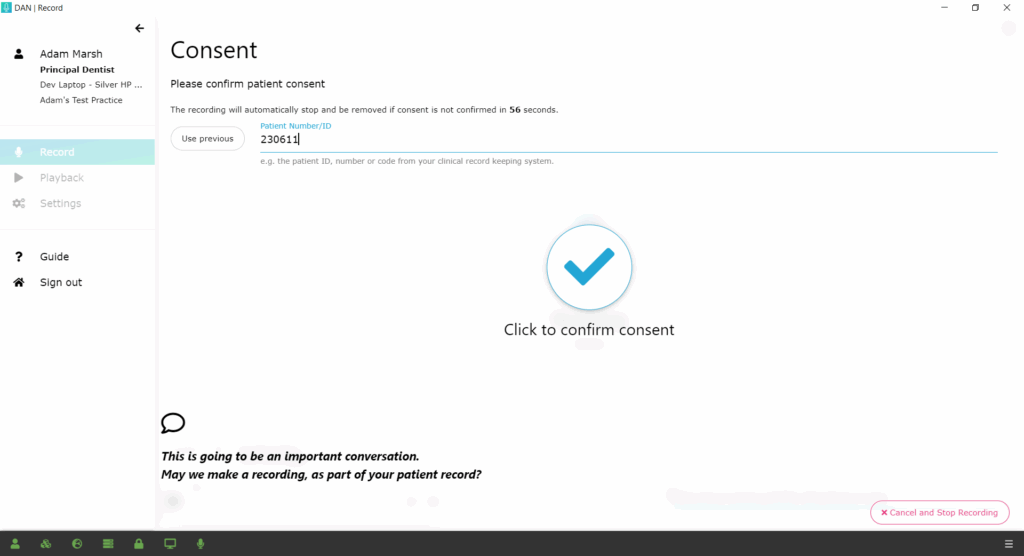
Nous devons documenter rapidement le consentement du patient pour réaliser un enregistrement audio.
Saisissez l’identifiant du patient issu de votre logiciel de gestion de cabinet, puis appuyez sur Confirmer.
L’identifiant saisi ici vous permettra de retrouver toutes les conversations enregistrées avec ce patient dans l’outil de relecture.
💡 Astuce : Renseignez l’identifiant patient sur la page d’enregistrement lors de la préparation du cabinet, il se chargera automatiquement ici.
Vous pouvez mettre à jour le consentement pendant l’enregistrement en sélectionnant l’étiquette de consentement.
Si aucun élément de consentement n’est actif, l’enregistrement s’arrêtera automatiquement et sera supprimé.
Étiquettes #
Utilisez les étiquettes pour marquer les moments importants de votre conversation en temps réel. Elles permettent de retrouver facilement ces instants lors de la relecture.
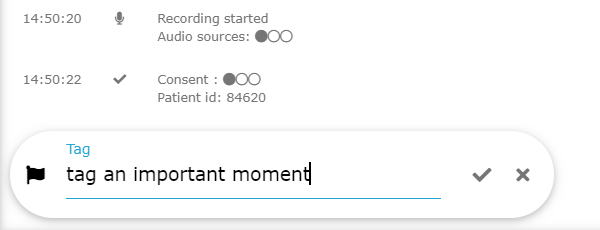
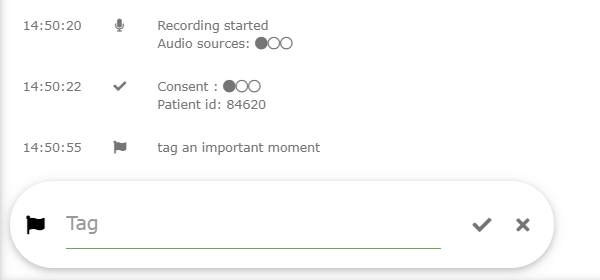

Créer une étiquette
- Cliquez dans la zone de texte de l’étiquette et commencez à taper.
- Enregistrer l’étiquette en appuyant sur Entrée ↵ ou en cliquant sur l’icône de validation ✔.
- Annuler l’étiquette en cliquant sur la croix ✖.
Modifier une étiquette
- Cliquez simplement sur l’étiquette.
- Modifiez le texte, puis enregistrez avec Entrée ↵ ou l’icône ✔.
- Annulez la modification avec la croix ✖.
- Supprimez l’étiquette avec l’icône de corbeille 🗑.
Sélection du microphone #
DAN permet d’enregistrer jusqu’à trois sources audio distinctes simultanément pour s’adapter à différents usages.
Pour sélectionner et activer les entrées audio, ouvrez les paramètres des sources audio en cliquant sur l’icône ⚙.
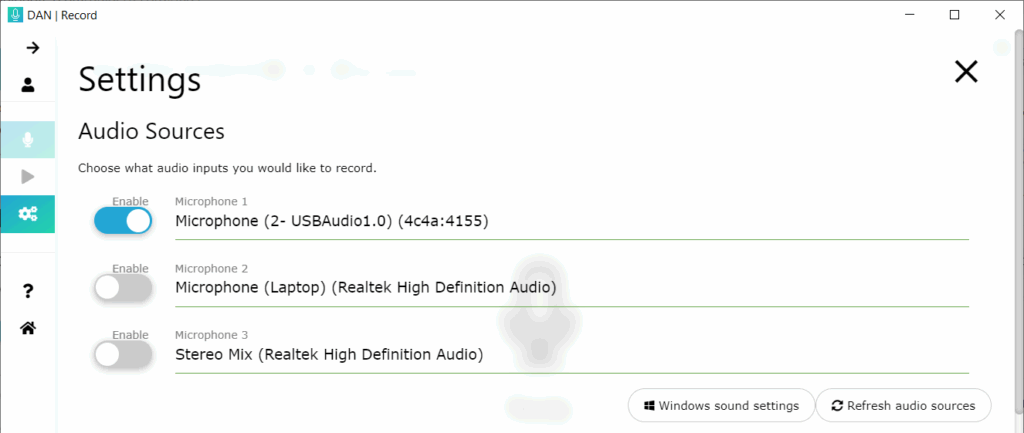
Chaque option affiche la liste de toutes les entrées audio connectées à votre PC.
Activez ou désactivez chaque entrée à l’aide de l’interrupteur ⏻.
Les modifications sont enregistrées automatiquement et peuvent être effectuées même pendant un enregistrement.
⚠ Cela entraînera une courte pause dans l’enregistrement le temps que les nouveaux réglages soient appliqués.
Enregistrement de consultations Web-Ex
Pour enregistrer une consultation à distance via Web-Ex, deux sources audio doivent être activées :
- 🎙 Votre micro local
- 💻 L’audio interne de votre PC (capturé depuis un microphone virtuel fourni par la carte son).
Cet audio interne est souvent nommé "Stereo Mix", mais le nom peut varier selon votre PC.
Si vous ne trouvez pas l’option "Stereo Mix", reportez-vous à l’article d’aide correspondant pour plus d’informations.
Paramètres utilisateur #
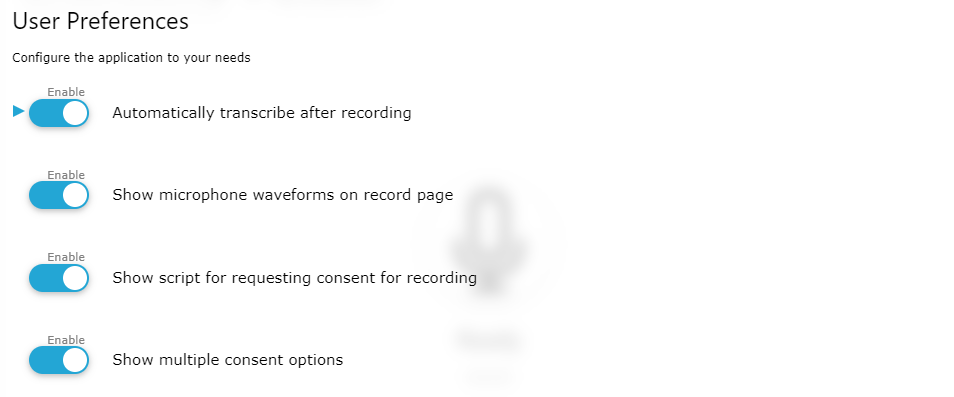
Transcription automatique : active ou désactive la transcription automatique d’un enregistrement.
➡️ Si elle est désactivée, vous pouvez toujours transcrire un enregistrement depuis la page de relecture.
Afficher les ondes du micro : afficher ou masquer les ondes sonores du microphone sur la page d’enregistrement.
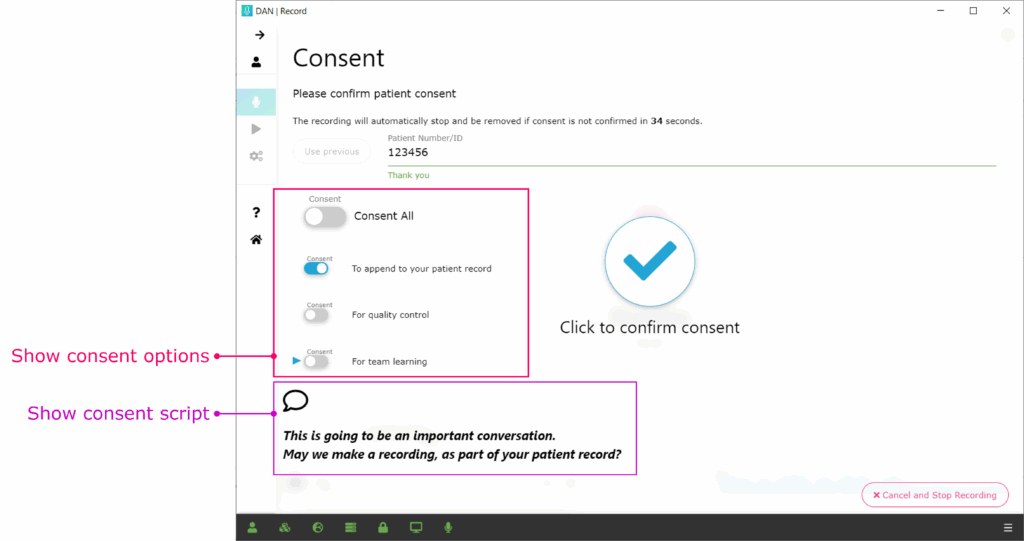
Afficher le script : afficher ou masquer le script de consentement affiché sur la page de consentement.
Afficher plusieurs options de consentement : afficher ou masquer plusieurs options de consentement disponibles sur la page de consentement.
En plus de « pour le dossier patient », nous proposons la possibilité de recueillir le consentement pour :
- le contrôle qualité
- l’apprentissage en équipe
👉 Si vous souhaitez utiliser un enregistrement pour ces finalités supplémentaires, vous devez demander explicitement l’autorisation pour chacune d’elles dans votre déclaration de consentement.
Paramètres avancés #
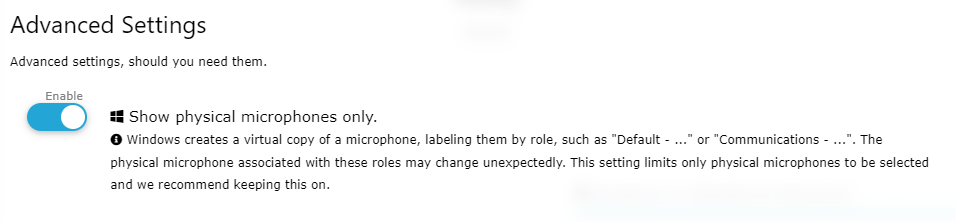
Afficher uniquement les micros physiques :
Windows crée parfois une copie virtuelle d’un microphone en les étiquetant par rôle, comme « Par défaut – … » ou « Communications – … ».
Le micro physique associé à ces rôles peut changer de manière imprévisible.
👉 Cette option permet de limiter la sélection uniquement aux microphones physiques.
Nous vous recommandons de laisser ce réglage activé.