
Recherche par ID patient #
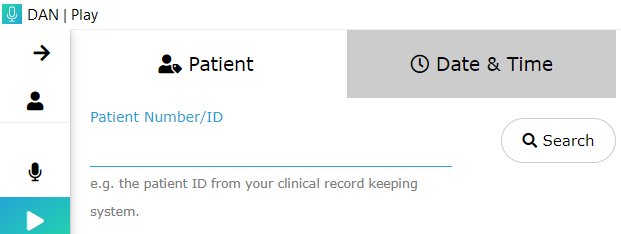
Cliquez sur le bouton Vue patient pour ouvrir l’affichage dédié.
- Saisissez l’ID du patient puis appuyez sur Entrée ou utilisez la fonction Recherche.
- Toutes les consultations correspondant à cet ID s’affichent, classées par date.
- Sélectionnez un enregistrement et cliquez sur Lecture pour l’écouter.
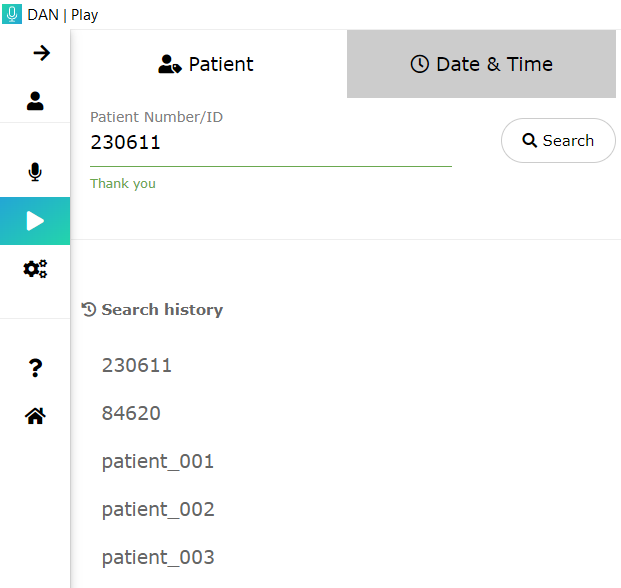
La recherche renverra tous les enregistrements avec consentement associés à l’ID patient que vous spécifiez. Il est important de noter que DAN ne renverra que des correspondances exactes, il est donc essentiel de suivre les bonnes pratiques lors de la saisie de l’ID patient dans le formulaire de consentement pour qu’ils puissent apparaître ici.
Votre historique de recherche récent est affiché. Pour supprimer une recherche de l’historique, survolez l’élément et cliquez sur le bouton d’effacement.
Rechercher par date et heure #
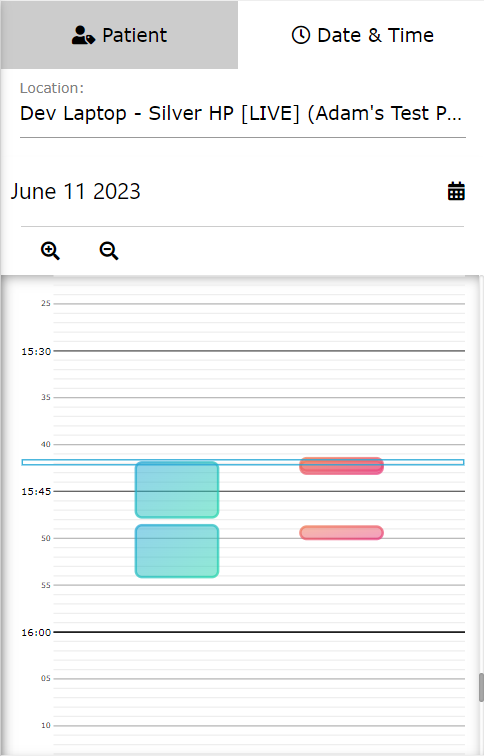
Sélectionnez le bouton Vue par date et heure pour ouvrir l’affichage temporel.
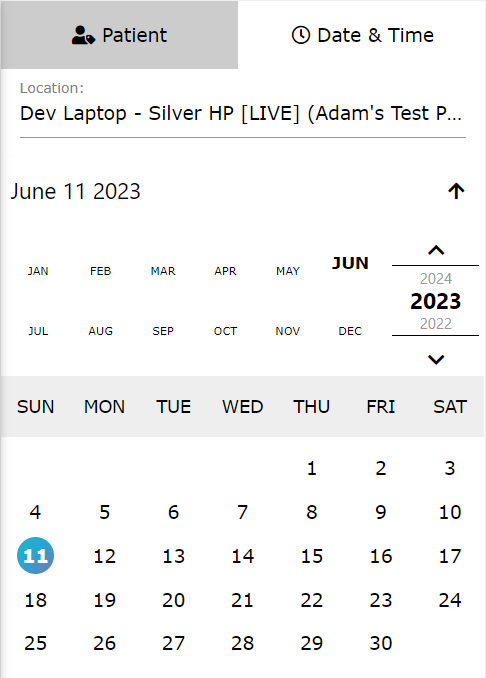
Cliquez sur le bouton Calendrier pour ouvrir le calendrier et choisir une date.
Les données se chargent automatiquement dès qu’une nouvelle date est sélectionnée. Pour fermer le calendrier sans faire de choix, cliquez sur .
Si vous souhaitez consulter les enregistrements d’un autre emplacement, sélectionnez l’emplacement désiré dans le menu déroulant.
La frise chronologique fournit une vue graphique des données de la date choisie. Les enregistrements audio sont indiqués en bleu et les annotations textuelles en rouge. L’heure actuelle est mise en évidence par un encadré bleu.
En cliquant sur la frise, vous sélectionnez l’heure correspondante. Utilisez le zoom avant pour augmenter la précision, ou le zoom arrière pour élargir la vue.
Contrôles de lecture #

▶️ Lire / Pause : démarrez ou mettez en pause la lecture avec le bouton lecture.
⏳ Barre de défilement : naviguez vers un moment précis avec la barre de progression.
🕒 Heure affichée : l’heure de la journée est indiquée au-dessus de la barre.
⏪ Retour 5 sec ou ⏩ Avance 15 sec.
⏩⚡ Vitesse de lecture : ajustez entre 0,8x et 2x.
🔗 Partager : générez un lien de téléchargement pour l’enregistrement sélectionné.
✂️ Couper : réduisez un enregistrement avec l’outil de découpe.
Résultats de recherche #
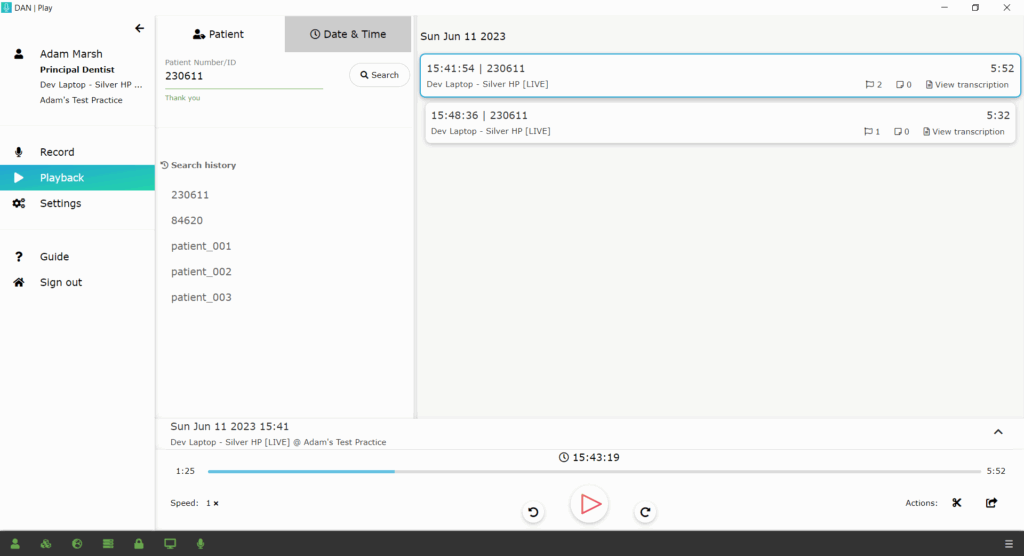
Les résultats de recherche sont affichés par ordre chronologique sur le côté droit.
Sélectionnez un enregistrement pour le préparer à la lecture.
Double-cliquez sur un enregistrement pour l’ouvrir et afficher toutes les informations associées.
Vue de l’enregistrement #
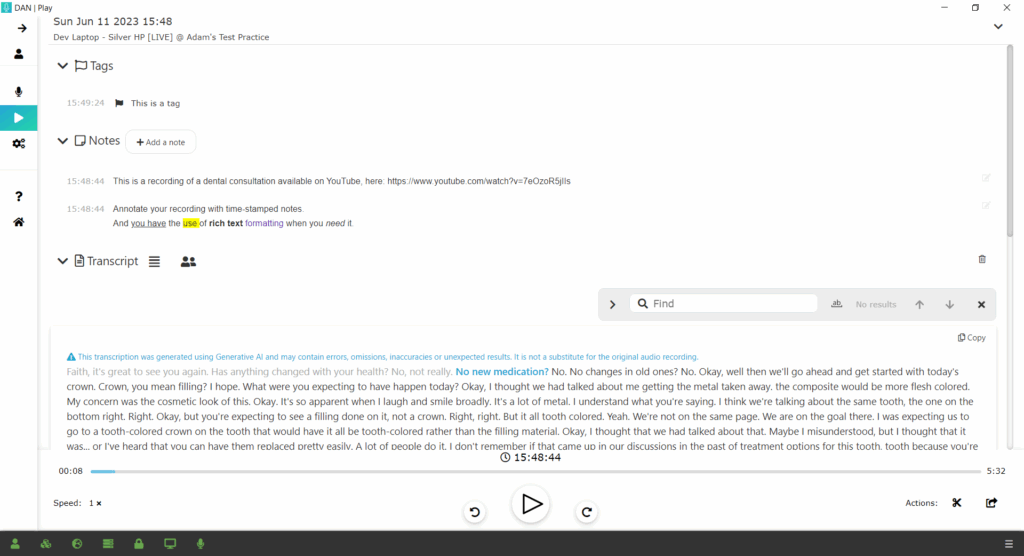
Ouvrez un enregistrement en double-cliquant dessus, ou en accédant à la vue de l’enregistrement chargé au-dessus des contrôles de lecture.
Ici, vous pouvez consulter les tags, les notes, la transcription, les informations d’enregistrement ainsi que le consentement.
Transcription #
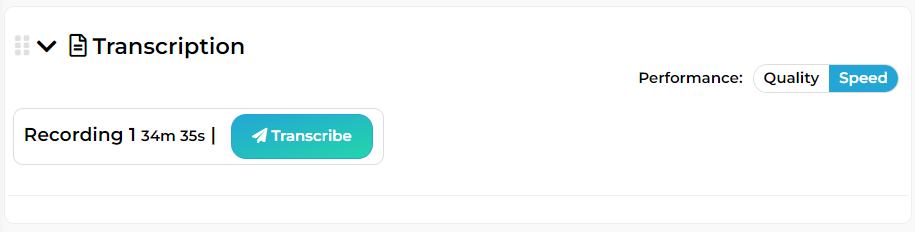

Si votre enregistrement n’a pas encore été transcrit, appuyez sur le bouton Créer une transcription.
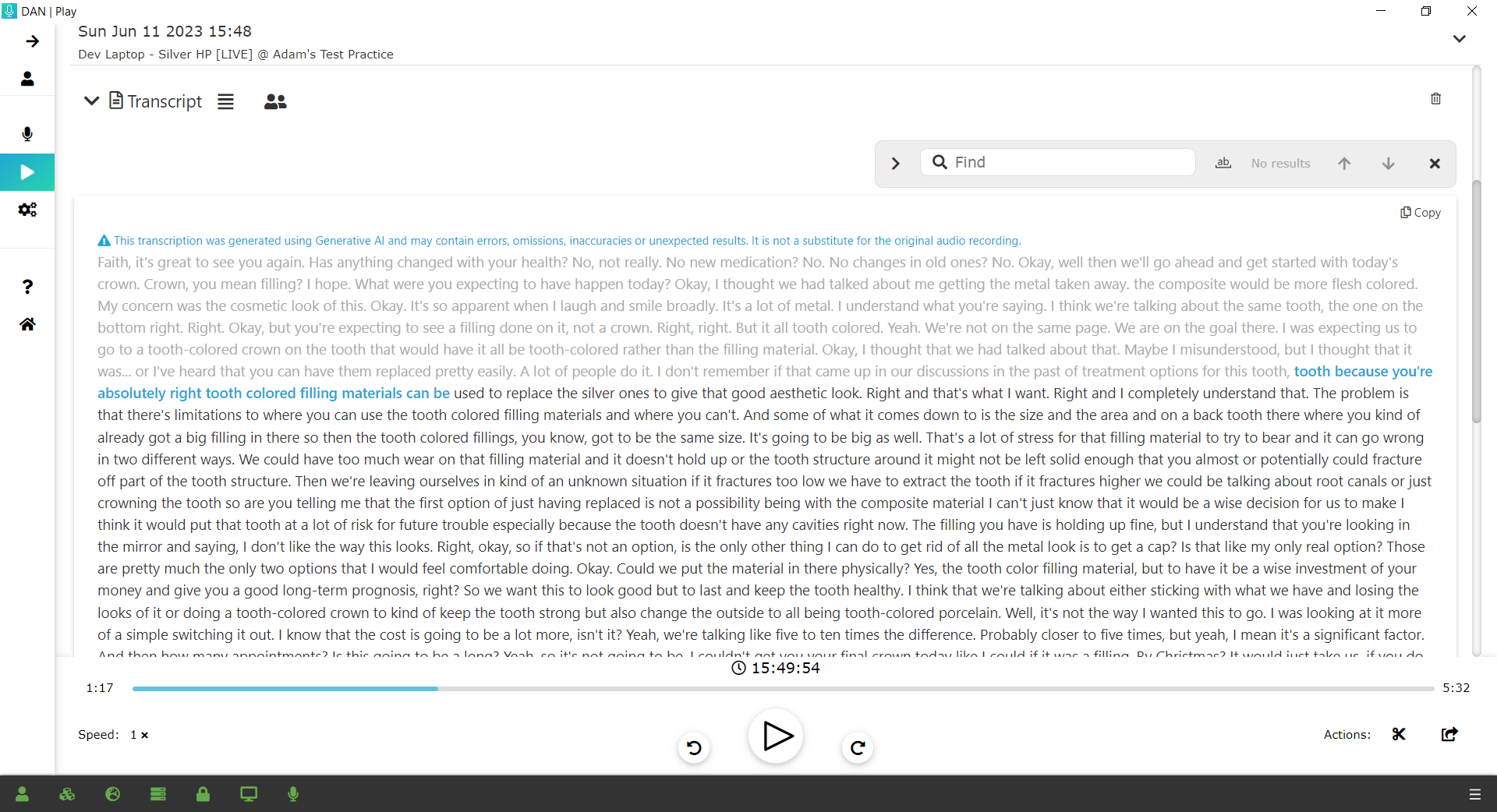
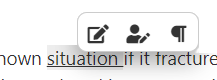

Faites un clic droit sur n’importe quel texte pour modifier le contenu, changer le locuteur ou créer un nouveau paragraphe.
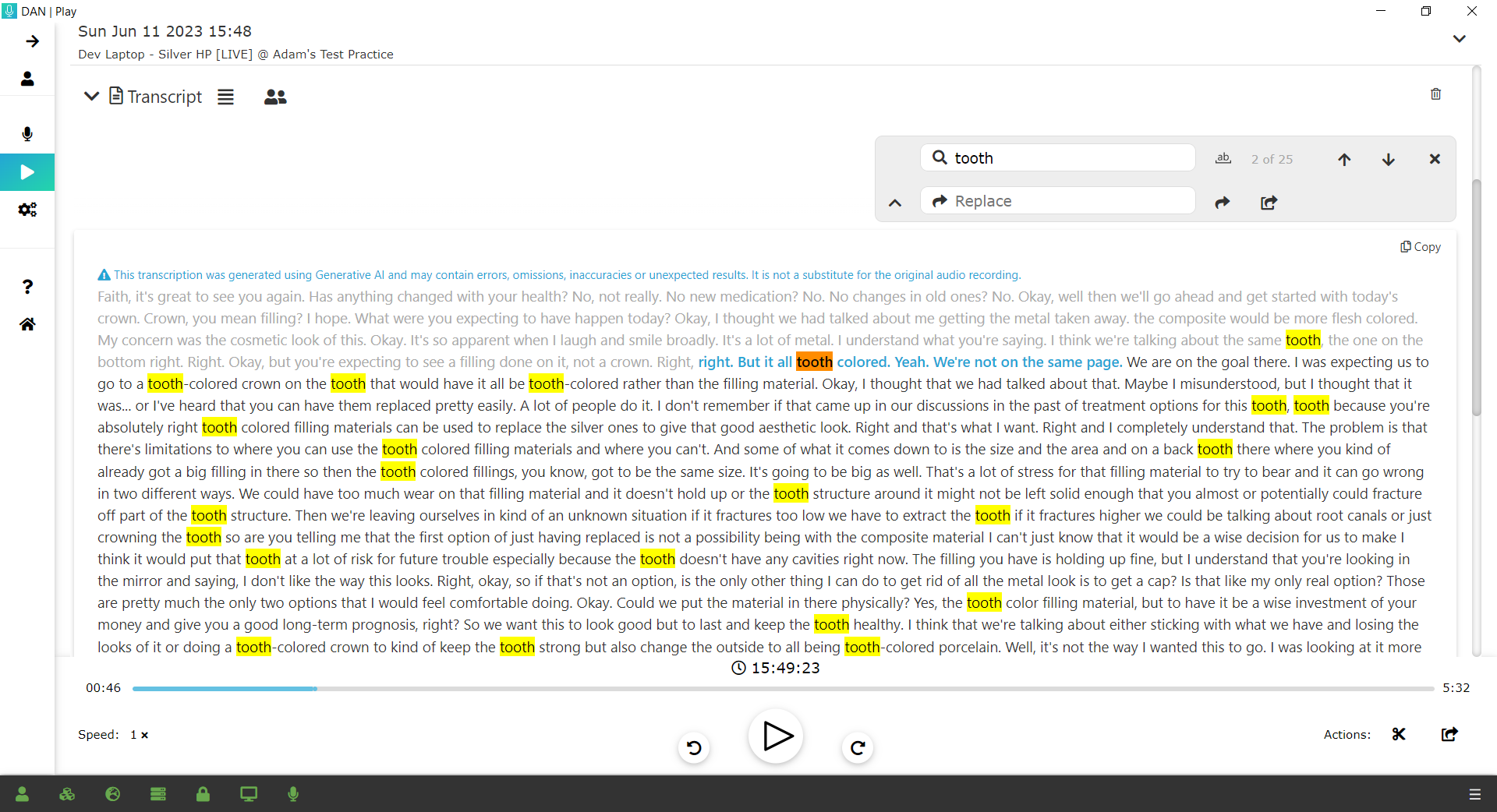
Recherchez et remplacez du texte à l’aide des outils de recherche.
Modifier des mots #
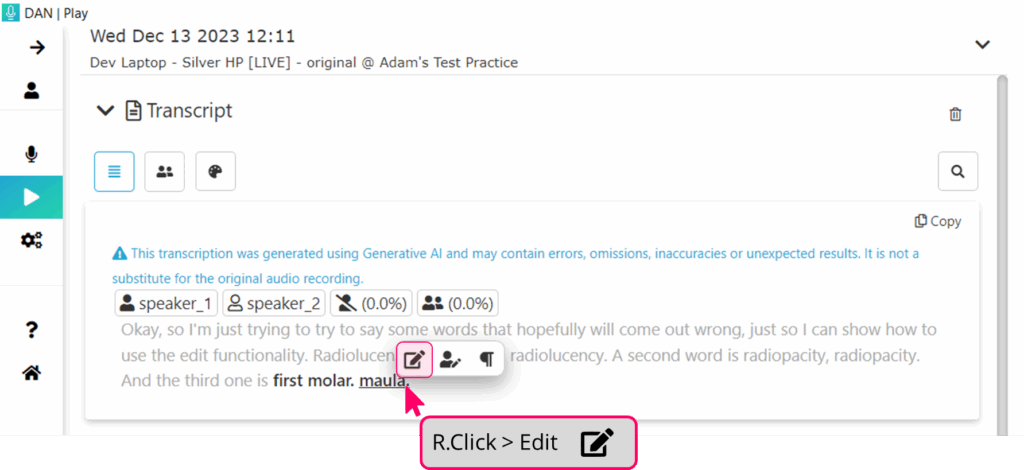
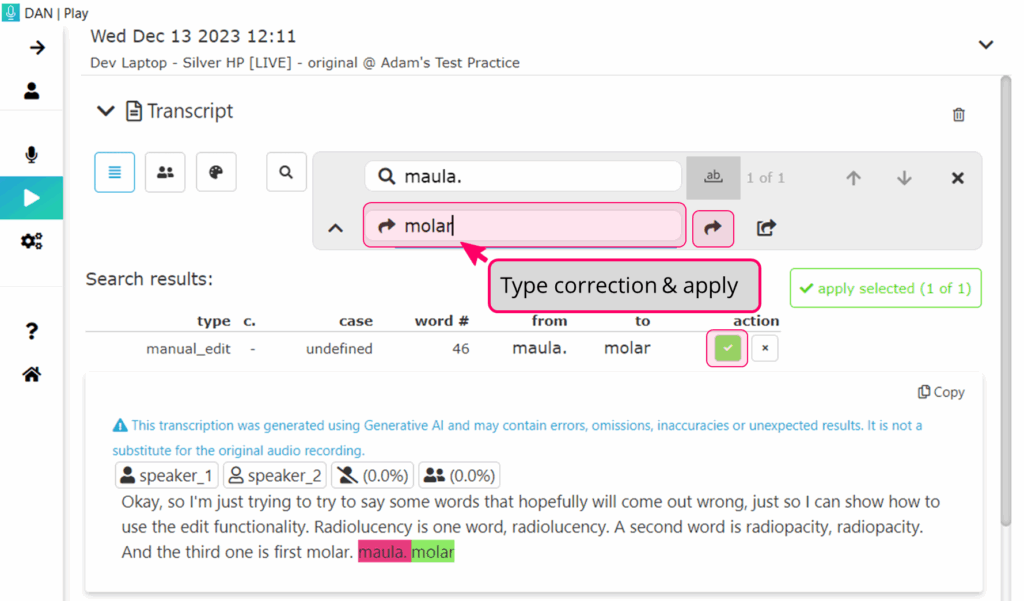
Pour modifier un mot, faites un clic droit et sélectionnez modifier (🖊️). Tapez la correction puis sélectionnez remplacer (↪️ ou ✔️).
Cette modification sera enregistrée dans votre dictionnaire personnalisé et toutes les occurrences futures seront automatiquement signalées.
Notes et annotations #
Ajouter une note #
Ajoutez une note en cliquant sur le bouton ajouter ➕ et commencez à taper votre texte.
L’horodatage sera défini automatiquement à l’heure de lecture en cours, et un titre sera généré au fur et à mesure de votre saisie (modifiable ensuite).
Enregistrez la note en cliquant sur le bouton sauvegarder 💾 ou en appuyant sur Ctrl + Entrée ⌨️.
Pour annuler les modifications, cliquez sur le bouton annuler ❌.
Pour supprimer une note, cliquez sur le bouton supprimer 🗑️.
Une fois la note enregistrée, cliquer sur son horodatage permet de revenir directement à ce moment précis dans l’enregistrement.

Modifier une note #
Pour modifier une note existante, cliquez sur le bouton modifier ✏️ qui apparaît à côté de la note lorsque vous la survolez.
Toutes les modifications apportées aux notes sont enregistrées, ce qui vous permet de conserver un historique complet de la note.
Vous pouvez ensuite : sauvegarder 💾, annuler les modifications ❌ ou supprimer 🗑️ la note.

Informations sur l’enregistrement #
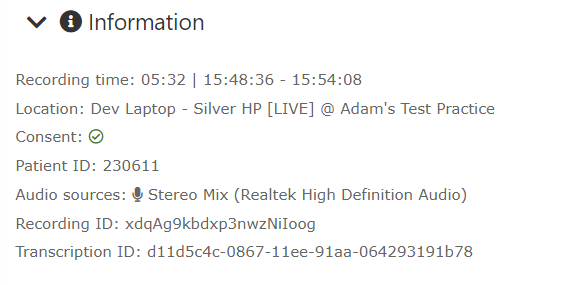
La section Informations sur l’enregistrement affiche les détails relatifs à l’enregistrement.
Modifier le consentement #
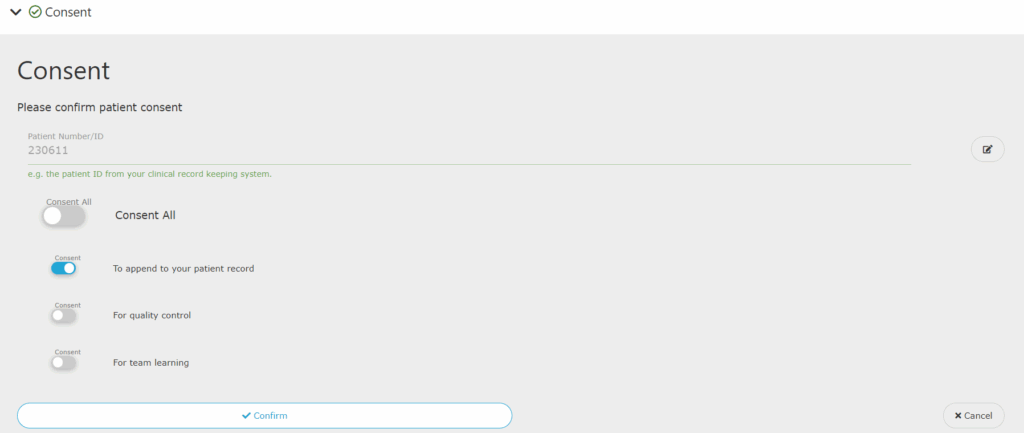
Si vous devez modifier le consentement lié à un enregistrement, développez la section Informations sur le consentement.
- Mettez à jour le consentement puis enregistrez.
- Si tous les éléments de consentement sont supprimés, l’enregistrement sera marqué pour suppression sous 60 jours.
Télécharger et partager des enregistrements audio #
Sélectionnez l’action Partager.
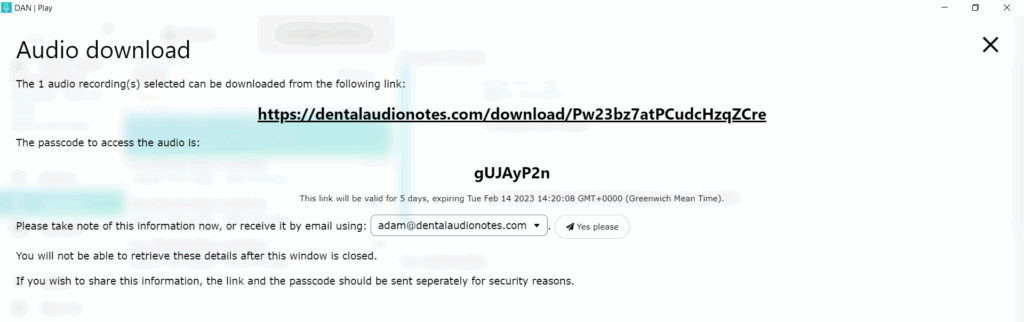
Un lien sécurisé et un code d’accès sont générés. Ces informations vous sont affichées :
Le lien est valable 5 jours.
Il ne peut être utilisé qu’une seule fois.
Vous pouvez suivre le lien immédiatement ou transmettre les informations au destinataire.
⚠️ Pour des raisons de sécurité, le lien et le code d’accès doivent être envoyés séparément.
Vous pouvez soit noter ces informations maintenant, soit les recevoir par e-mail en cliquant sur le texte mis en évidence.
👉 Attention : une fois la fenêtre fermée, vous ne pourrez plus récupérer ces détails.
En suivant le lien, votre navigateur s’ouvrira et demandera le code d’accès. Entrez-le puis cliquez sur Go. Lorsque les enregistrements seront prêts, ils se téléchargeront automatiquement.
- Rendez-vous dans votre dossier Téléchargements.
- Décompressez le fichier ZIP pour accéder aux enregistrements.
- Les fichiers audio pourront être lus dans un lecteur audio ou directement dans un navigateur moderne.
⚠️ Important : Ces enregistrements sont alors décryptés et ne bénéficient plus de la protection de DAN. Ils doivent être considérés comme des données personnelles sensibles et sécurisés par vos propres moyens.
Couper #
Sélectionnez l’action Couper.
L’audio sera séparé en deux enregistrements distincts.
Cette fonction permet de supprimer les parties inutiles d’un enregistrement (par exemple si DAN est resté actif par erreur).
Pour supprimer définitivement l’audio après la découpe, il suffit de révoquer le consentement du nouvel enregistrement.