
Créer une transcription #
Les enregistrements sont automatiquement transcrits lors de leur téléversement.
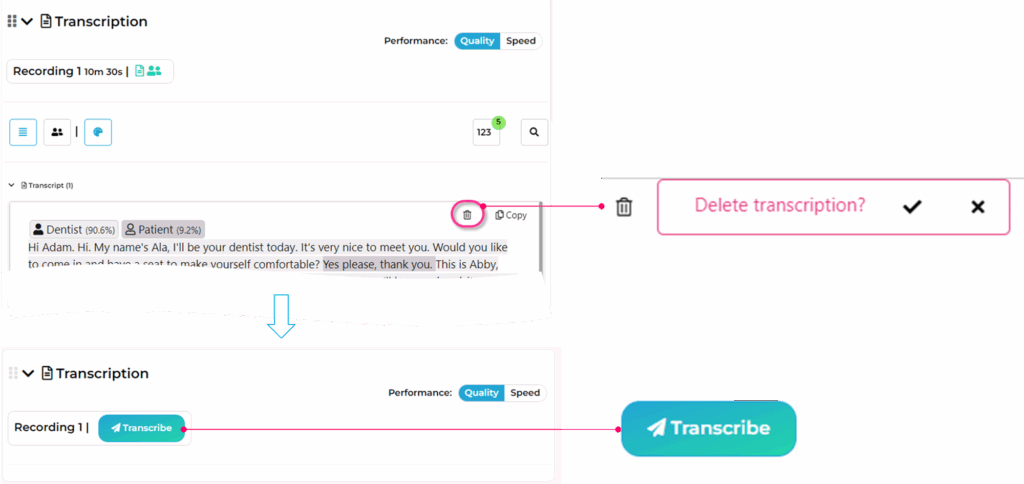
Si cela n’a pas eu lieu pour une raison quelconque, appuyez sur le bouton « Transcrire ».
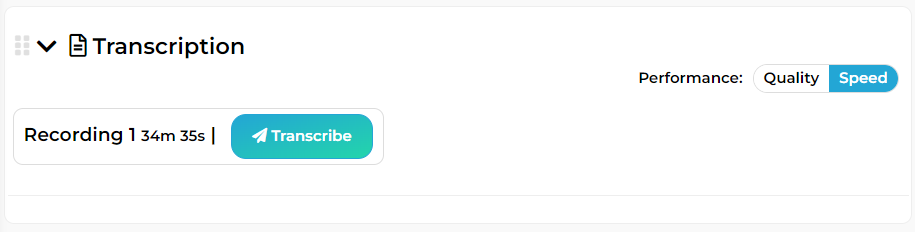

De même, si les intervenants n’ont pas été identifiés automatiquement, vous pouvez demander à DAN de le faire en appuyant sur le bouton « Identifier les intervenants ».

Performance de transcription : Qualité & Rapidité #
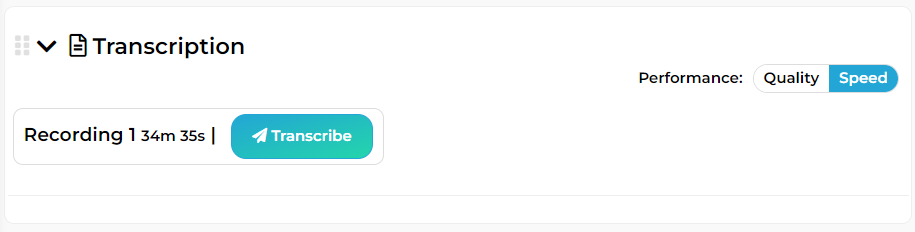
DAN propose deux modes de transcription : « Qualité » et « Rapidité ». Si le mode Qualité prend trop de temps, essayez le mode Rapidité.
Qualité : La meilleure précision, la plus fiable et la plus sécurisée. Idéal pour les consultations. Gère mieux les silences, les bruits de fond et les enregistrements de qualité moyenne. Les transcriptions prennent un peu plus de temps.
Rapidité : Transcriptions en quelques secondes plutôt qu’en minutes. Idéal pour la dictée. Nécessite un audio de haute qualité. Utilise les API OpenAI.
Affichages #
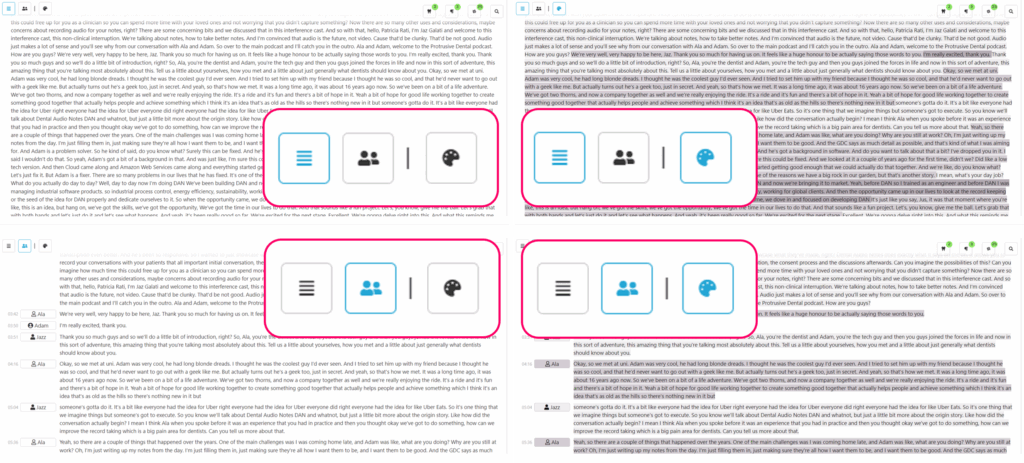
Une transcription complète peut représenter un volume important de texte. Nous avons simplifié la mise en forme pour l’adapter à vos préférences et à votre usage.
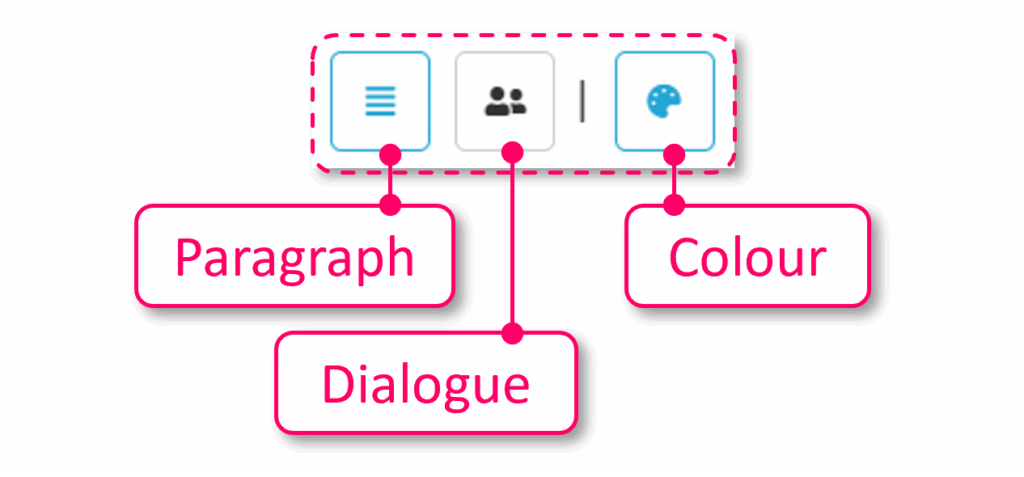
Paragraphe : affiche le texte sous forme de blocs, ce qui permet de parcourir rapidement une grande partie de la conversation et de retrouver facilement les points clés.
Dialogue : présente le texte comme une conversation, avec l’indication des intervenants et chaque prise de parole dans un nouveau paragraphe. Idéal lorsque l’attribution des propos est essentielle.
Couleur : permet d’activer ou désactiver une coloration par intervenant. Très utile avec l’affichage en paragraphe pour identifier en un coup d’œil qui a dit quoi.
Dictionnaires de transcription #
Les résultats initiaux de nos transcriptions sont très performants, mais certains facteurs peuvent entraîner des imprécisions ponctuelles. Pour les plus exigeants, nous sommes avec vous : une correction repérée n’a besoin d’être faite qu’une seule fois.
Les dictionnaires de transcription de DAN identifient et proposent automatiquement des corrections. Ils s’exécutent à l’ouverture d’une transcription et affichent le nombre d’éléments détectés dans un badge vert. Pour voir la liste, mettre en évidence et valider les suggestions, cliquez sur l’icône.
Vous pouvez approuver toutes les corrections en un seul clic, ou les examiner une par une.
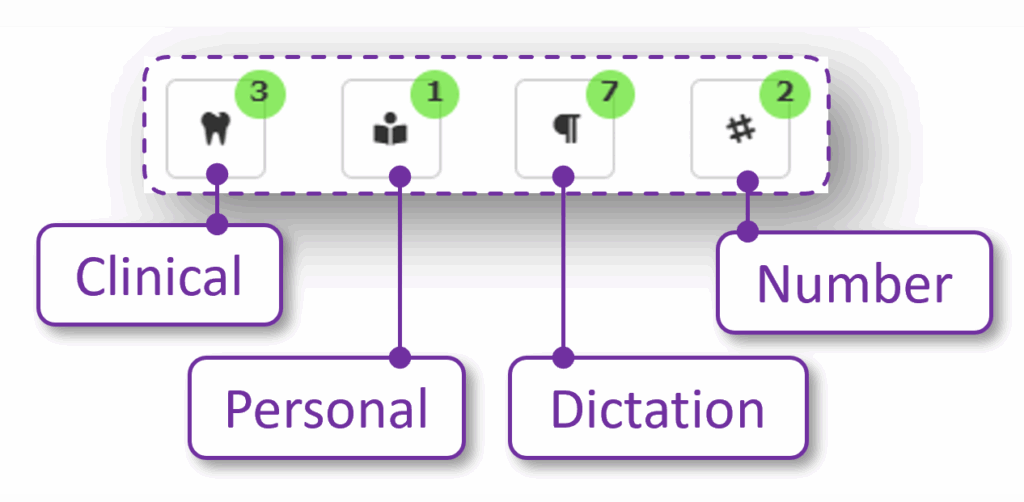
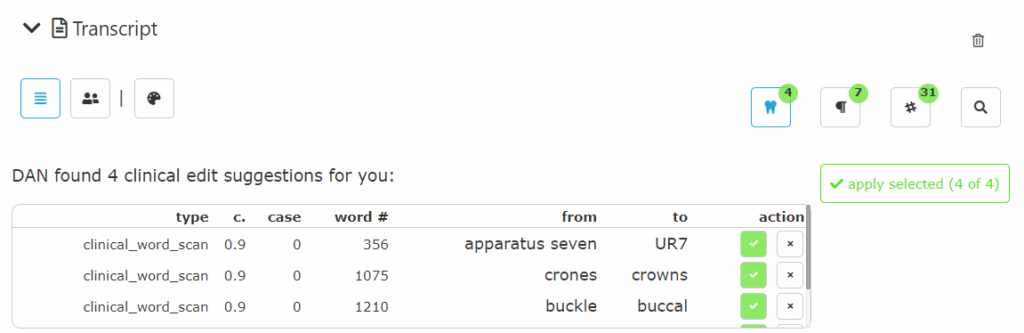
Dictionnaire clinique
Identifie les transcriptions potentiellement incorrectes ou les formulations longues d’un terme clinique, par exemple : "buckle" ⇒ "buccal" ou "upper right 7" ⇒ "UR7".
Dictionnaire personnel
Les modifications que vous apportez à vos transcriptions sont enregistrées dans votre dictionnaire personnel.
Dictionnaire de dictée
Pour les praticiens qui utilisent DAN pour dicter leurs notes et rapports, des termes comme "full stop" ou "new paragraph" sont automatiquement remplacés par de la ponctuation.
Dictionnaire des nombres
Identifie les nombres écrits en toutes lettres dans le texte afin de les transformer en chiffres. Par exemple : "a score of two" ⇒ "a score of 2".
Modifier un texte #
Pour modifier un mot, faites un clic droit et sélectionnez Modifier (✏️). Tapez la correction puis sélectionnez Remplacer (↪️ ou ✔️).
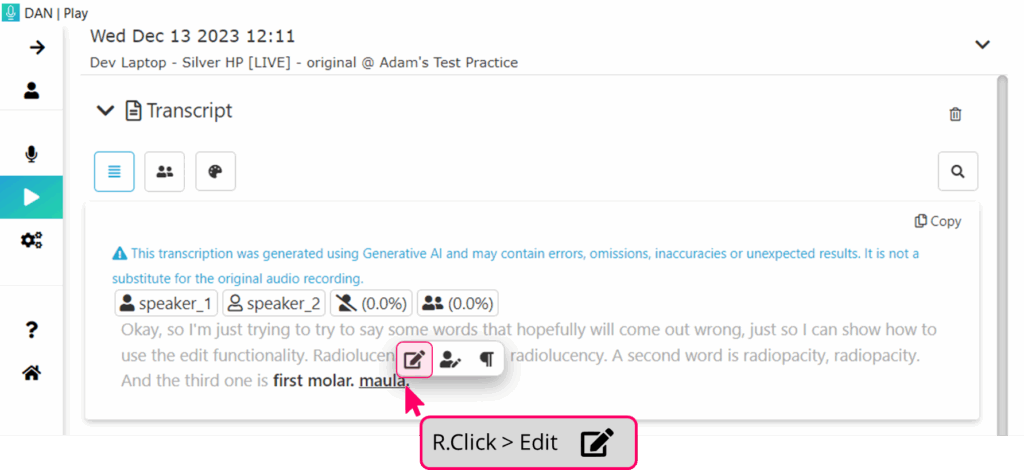
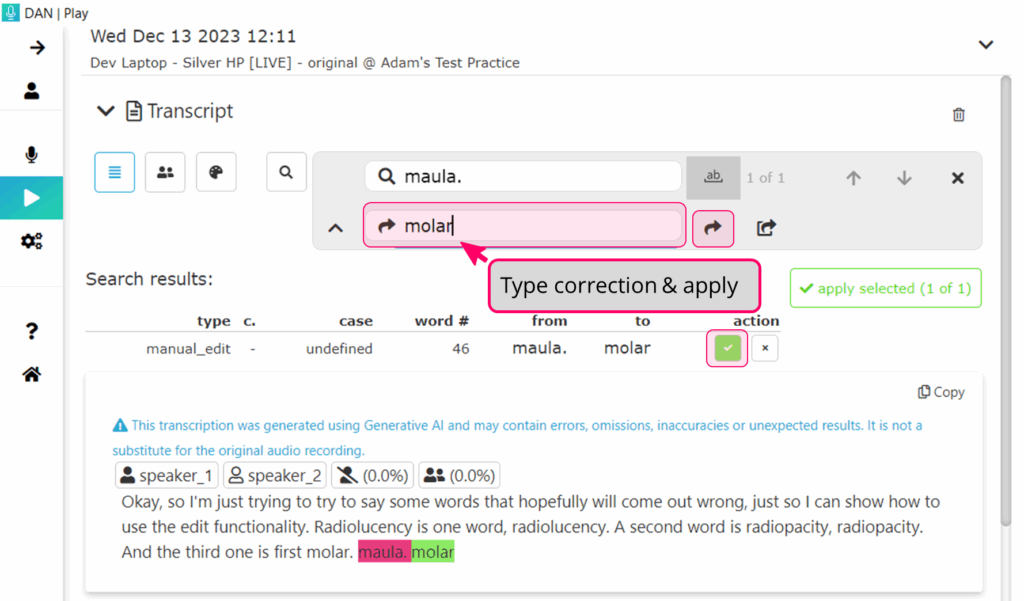
Modifier un intervenant #
Pour modifier un mot, faites un clic droit et sélectionnez Modifier (✏️). Tapez la correction puis sélectionnez Remplacer (↪️ ou ✔️).
Pour corriger un intervenant, surlignez la partie de texte, faites un clic droit et sélectionnez le bouton « Modifier l’intervenant » (🗣️).
Ensuite, choisissez l’intervenant correct.
Supprimer une transcription #
Pour supprimer une transcription, appuyez sur l’icône 🗑️ et confirmez.
Vous pourrez toujours relancer une transcription ultérieurement si vous le souhaitez.
Paramètres de transcription #
Appuyez sur le bouton ⚙️ Paramètres dans le menu situé à gauche pour ouvrir les réglages.
Faites ensuite défiler vers le bas jusqu’à la section Transcription.
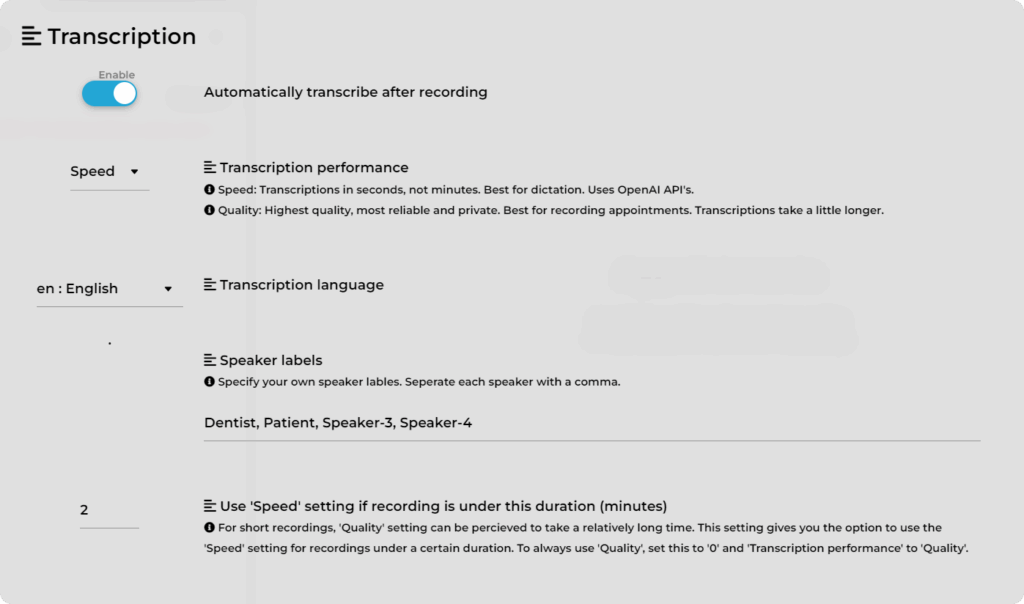
Transcrire automatiquement après enregistrement : Active ou désactive cette fonction. Par défaut, elle est sur "ON".
Performance de transcription : Choisissez entre "Qualité" ou "Rapidité". Par défaut, c’est "Qualité".
Langue de transcription : Sélectionnez la langue utilisée pour la transcription.
Étiquettes de locuteurs : Modifiez les étiquettes automatiques attribuées aux différents intervenants.
Utiliser le mode rapide si l’enregistrement est inférieur à cette durée : Pour obtenir un résultat quasi instantané sur les enregistrements courts, le mode rapide est appliqué par défaut si la durée est inférieure à cette valeur. Par défaut : 2 minutes.